

Du hast mit KI eine Website gebaut, und sie funktioniert einwandfrei, auf deinem eigenen Computer. In der Adressleiste steht localhost:3000 oder vielleicht eine Zahlenfolge wie 203.0.113.10. Du schickst den Link an einen Freund, und er lässt sich nicht öffnen.
Das ist kein Fehler. Es ist die Lücke zwischen dem Betreiben einer Website und dem Veröffentlichen einer Website, und das fehlende Stück ist fast immer ein Domainname. Diese Anleitung erklärt den Unterschied zwischen den Adressen, die du heute vielleicht benutzt, warum die meisten davon nicht deine echte Website-Adresse sein können und wie du bei jeder Art von Hosting auf eine richtige Domain umsteigst.
In dieser Anleitung
Die vier Arten von Adressen
Eine Website lässt sich auf vier verschiedene Arten erreichen. Sie sehen ähnlich aus, funktionieren aber sehr unterschiedlich.
| Adresstyp | Beispiel | Wer sie öffnen kann |
|---|---|---|
| localhost | http://localhost:3000 | Nur der Computer, auf dem sie läuft |
| IP im lokalen Netzwerk | http://192.168.1.20 | Geräte im selben WLAN oder am selben Router |
| Server-IP | http://203.0.113.10 | Jeder online, aber siehe unten |
| Domainname | https://mysite.com | Jeder, überall |
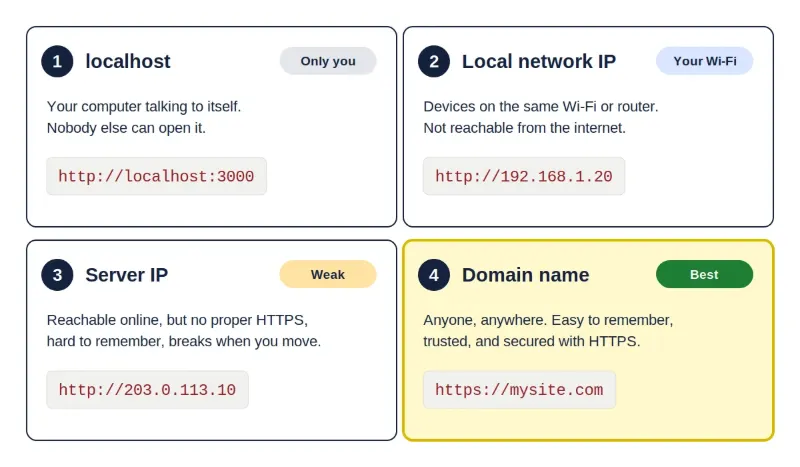
Die Zahlen in dieser Anleitung sind Beispiele. 203.0.113.x ist ein für Beispiele reservierter Bereich und verweist daher nie auf einen echten Server.
Warum localhost nur für dich funktioniert
localhost (auch 127.0.0.1 geschrieben) bedeutet „genau diese Maschine“. Wenn du es eintippst, spricht dein Computer mit sich selbst. Wenn dein Freund dieselbe Adresse eintippt, spricht sein Computer mit sich selbst, findet nichts und zeigt einen Fehler an. Das Wort bedeutet auf jedem Gerät etwas anderes.
Adressen, die mit 192.168., 10. oder 172.16. bis 172.31. beginnen, sind dasselbe im größeren Maßstab. Es sind private Adressen, die in Wohnungen und Büros verwendet werden. Menschen in deinem WLAN können sie öffnen, aber niemand im Internet.
Eine Website lokal laufen zu lassen ist der richtige Weg, sie zu bauen. Das Problem beginnt, wenn das der einzige Ort ist, an dem sie existiert. Außerdem ist deine Website nur online, solange dein Computer eingeschaltet und die Anwendung gestartet ist.
Warum eine Server-IP keine echte Adresse ist
Sobald deine Website auf einem echten Server läuft, sei es Shared Hosting, ein VPS oder eine Cloud-Maschine, kannst du sie über die IP-Adresse des Servers öffnen. Manche bleiben dabei stehen. Das verursacht mehrere Probleme:
- Der Server weiß möglicherweise nicht, welche Website er anzeigen soll. Eine IP bedient oft viele Websites, und der Server entscheidet anhand des Domainnamens in der Anfrage, welche er zeigt. Wenn du nur die IP aufrufst, bekommst du vielleicht eine Standardseite, einen Fehler oder die Website von jemand anderem.
- Kein richtiges HTTPS. HTTPS wird normalerweise für einen Domainnamen eingerichtet, und für eine reine IP-Adresse gibt es meist kein kostenloses Standardzertifikat. Ohne HTTPS zeigen Browser „Nicht sicher“ an, und alles, was Besucher eingeben, etwa Passwörter und Formulardaten, wird lesbar übertragen.
- Sie bricht beim Umzug. Die IP gehört dem Server. Wechselst du Anbieter oder Tarif, ändert sich die Nummer, und alle Links, die du geteilt hast, funktionieren nicht mehr. Bei einer Domain richtest du sie einfach auf den neuen Server.
- Menschen und Filter vertrauen ihr nicht. Viele Spamfilter und Sicherheitstools stufen Links aus bloßen Zahlen als verdächtig ein, und Besucher können sie sich weder merken noch wiedererkennen.
- Keine professionelle E-Mail. Eine Adresse wie
hello@mysite.combraucht eine Domain. - Doppelte Kopien für Suchmaschinen. Wenn deine Website sowohl unter der IP als auch unter der Domain antwortet, sehen Suchmaschinen möglicherweise zwei Kopien jeder Seite.
Was eine Domain wirklich ist
Computer finden einander über IP-Nummern. Ein Domainname ist eine verständliche Bezeichnung für diese Nummer, und ein System namens DNS funktioniert wie das Telefonbuch des Internets: Du gibst ihm einen Namen, und es liefert dir die Nummer.
Drei Parteien sind beteiligt:
- Der Registrar: das Unternehmen, bei dem du die Domain registrierst. Du kaufst eine Domain nicht für immer. Du mietest sie, meist jeweils für ein Jahr, und verlängerst sie.
- DNS: hält die Einträge bereit, die festlegen, auf welchen Server deine Domain zeigt.
- Dein Hoster: dort liegen die Dateien deiner Website.
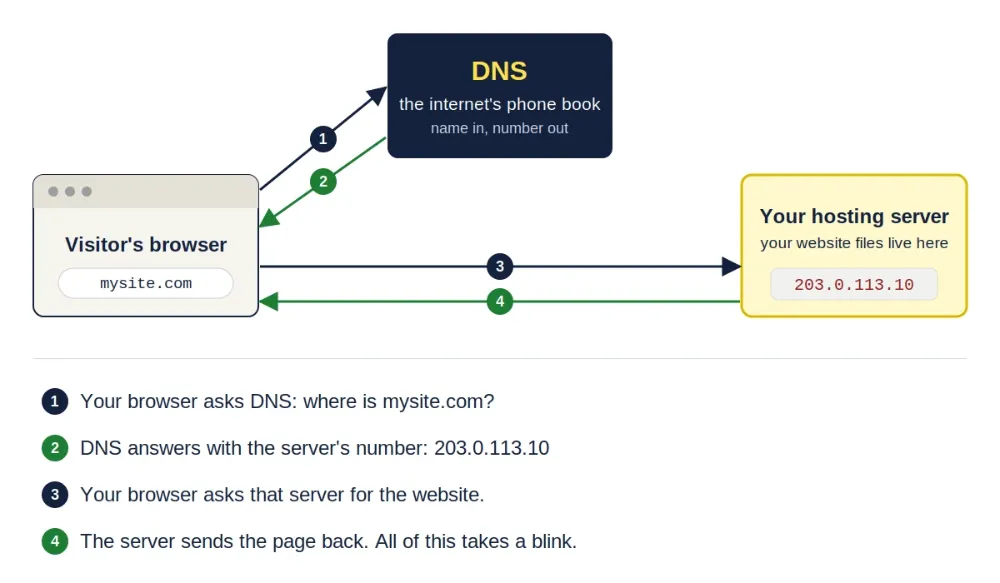
Deine Website auf deine Domain legen
Die Schritte sind bei jedem Hoster im Kern gleich. Nur die Schaltflächen und Menünamen unterscheiden sich.
1. Wissen, wo deine Website liegt
Worauf du deine Domain zeigen lässt, hängt von deiner Hosting-Art ab:
| Wo deine Website liegt | Was dein Hoster dir gibt | Üblicher Eintrag |
|---|---|---|
| Shared Hosting | Eine Server-IP-Adresse | A-Eintrag auf diese IP |
| VPS oder Cloud-Server | Eine Server-IP-Adresse | A-Eintrag auf diese IP |
| Website-Plattform (z. B. Vercel, Netlify oder Render) | Einen Hostnamen als Ziel und manchmal IPs | CNAME oder A, wie die Plattform es vorgibt |
Halte dich für die genauen Werte immer an die Anleitung deines Hosters. Sie stehen in seinem Dashboard oder seiner Dokumentation und oft in der Willkommens-E-Mail.
2. Die Domain auf deinen Hoster zeigen lassen
Das geht auf zwei Arten. Wähle eine, nicht beide.
- Option A: die Nameserver ändern. Ersetze beim Registrar die Nameserver der Domain durch die, die dein Hoster dir nennt. Ab dann verwaltest du alle Einträge im Dashboard deines Hosters.
- Option B: das DNS dort lassen, wo es ist (beim Registrar oder in einem Dienst wie Cloudflare) und dort Einträge hinzufügen: einen A-Eintrag, der die Domain auf die IP deines Servers schickt, und einen CNAME-Eintrag, damit
wwwihm folgt.
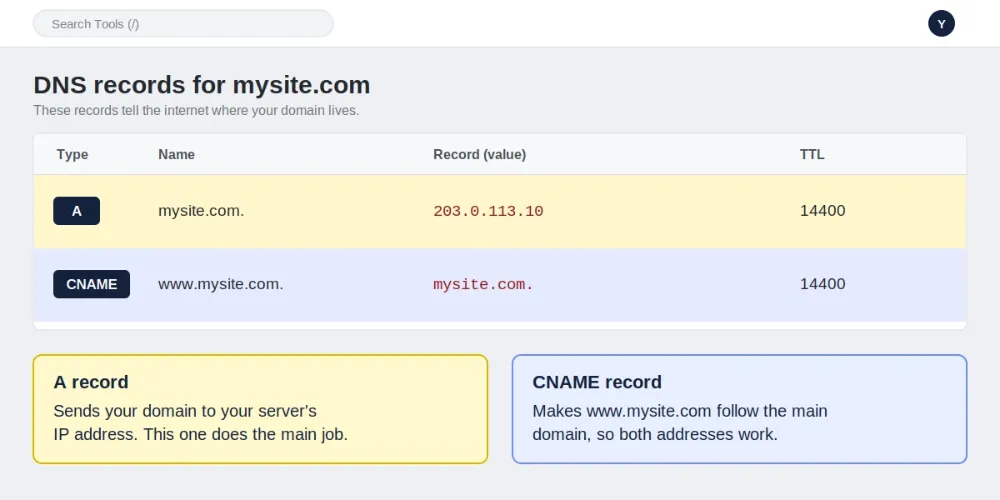
Häufige Falle: Einträge zählen nur dort, wo das DNS deiner Domain tatsächlich liegt. Wenn du die Nameserver auf die deines Hosters umgestellt hast (Option A), werden Einträge, die du beim Registrar hinzufügst, ignoriert, und umgekehrt.
3. Deinem Hoster die Domain mitteilen
Die Domain auf einen Server zeigen zu lassen reicht nicht. Der Server muss auch wissen, welche Website zu diesem Namen gehört. Jeder Hoster hat dafür eine Stelle: eine Domains-Seite beim Shared Hosting (die von cPanel ist ein Beispiel), eine server_name-Zeile in den Webserver-Einstellungen auf deinem eigenen Server oder einen Domains-Tab in den Projekteinstellungen einer Plattform. Überspringst du diesen Schritt, erreicht deine Domain zwar den Server, zeigt aber eine Standardseite.
4. Warten, bis sich das DNS verbreitet hat
Das nennt man Propagierung. Sie kann von wenigen Minuten bis zu ein oder zwei Tagen dauern, geht aber oft schnell. Bis sie abgeschlossen ist, kann die Domain für manche Leute nicht funktionieren oder eine alte Seite zeigen.
5. HTTPS einschalten
Die meisten Plattformen und viele Hoster installieren automatisch ein kostenloses Zertifikat, sobald deine Domain auf sie zeigt. Auf deinem eigenen Server kannst du einen kostenlosen Zertifikatsdienst wie Let's Encrypt mit dem Tool Certbot nutzen. In beiden Fällen muss die Domain bereits auf den Server zeigen. Wenn es fertig ist, stelle die Website so ein, dass alle http-Aufrufe auf https umgeleitet werden.
6. Eine Version deiner Adresse wählen
mysite.com und www.mysite.com zählen als zwei verschiedene Adressen. Wähle eine als Hauptadresse und leite die andere darauf um. Plattformen haben dafür meist eine Einstellung. Auf einem Apache-Server erledigen diese Regeln das (lege sie in die .htaccess-Datei der Website). Die erste leitet www auf die Domain ohne www um, die zweite leitet jeden, der über die nackte Server-IP kommt, auf deine Domain um:
RewriteEngine On
RewriteCond %{HTTP_HOST} ^www\.mysite\.com$ [NC]
RewriteRule ^(.*)$ https://mysite.com/$1 [L,R=301]

RewriteCond %{HTTP_HOST} ^203\.0\.113\.10$
RewriteRule ^(.*)$ https://mysite.com/$1 [L,R=301]
Ersetze die Beispiel-Domain und die Beispiel-IP durch deine eigenen. Bei Nginx oder einem anderen Server ist die Idee gleich, aber die Syntax ist anders; schau also in dessen Dokumentation.
Versteckte Adressen in deinem Code korrigieren
KI-geschriebener Code enthält oft fest eingetragenes localhost. Auf einer Live-Website geht dadurch auf verwirrende Weise etwas kaputt. Der Browser eines Besuchers liest localhost als seinen eigenen Computer, deine Seite versucht also, Daten von einer Maschine zu laden, die nichts mit deiner Website zu tun hat.
Schlecht:
fetch("http://localhost:3000/api/products")Gut (funktioniert überall):
fetch("/api/products")Durchsuche dein gesamtes Projekt nach localhost, 127.0.0.1, 192.168 und jeder IP, die du verwendet hast. Prüfe dann diese Stellen:
- Einstellungen der Website-URL: Werte wie
APP_URLoderBASE_URLsollten deine echte Domain mithttpsverwenden. - Login- und Zahlungsdienste: Google-Login, Zahlungsanbieter und ähnliche Dienste brauchen in ihren Dashboards deine echte Domain als erlaubte Weiterleitungsadresse (Callback). Zahlungs-Webhooks können
localhostüberhaupt nicht erreichen, weil die Server des Anbieters eine öffentliche HTTPS-Adresse brauchen. - Erlaubte Ursprünge (CORS): Wenn dein Code erlaubte Adressen auflistet, ersetze
localhostdurch deine Domain. - Sitemap und Canonical-Tags: Sie sollten die Domain zeigen, keine IP und keine lokale Adresse.
Eine Ausnahme: Die Datenbankadresse hängt von deinem Aufbau ab. Bei vielen Hostern läuft die Datenbank auf demselben Server wie deine Website, daher ist localhost dort richtig. Bei Cloud- oder verwalteten Datenbanken gibt dir dein Anbieter eine eigene Adresse, die du stattdessen verwenden musst. Lass eine Datenbank niemals für das gesamte Internet offen.
Häufige Probleme
- „Website nicht erreichbar“ direkt nach der Einrichtung: Das DNS hat sich vielleicht noch nicht verbreitet, oder ein Eintrag ist falsch. Warte und prüfe dann die Einträge.
- Die Domain zeigt die Standardseite deines Hosters: Die Domain erreicht deinen Server, aber der Server weiß nicht, dass die Website zu ihr gehört. Füge die Domain in den Einstellungen deines Hosters hinzu.
- Es erscheint eine alte oder fremde Website: ein alter Eintrag oder der Cache deines Browsers. Probiere ein privates Fenster oder ein anderes Netzwerk.
- „Nicht sicher“ oder ein Zertifikatsfehler: Das Zertifikat wurde noch nicht ausgestellt, oder die Domain zeigt noch nicht auf deinen Hoster.
- Funktioniert mit
www, aber nicht ohne (oder umgekehrt): Ein Eintrag fehlt. Füge den CNAME fürwwwhinzu. - Ein Tunnel-Tool für eine Demo nutzen: Tools wie ngrok oder Cloudflare Tunnel eignen sich für einen schnellen Test, sind aber kein Hosting.
- Den Router zu Hause für das Internet öffnen (Portweiterleitung): Vermeide das. Es legt dein Heimnetz offen, und private IPs ändern sich oft.
Deine Domain schützen
Deine Domain ist die wertvollste Adresse, die du besitzt, also schütze sie:
- Schalte die automatische Verlängerung ein. Eine abgelaufene Domain kann von jemand anderem registriert werden.
- Verwende ein starkes, einzigartiges Passwort und die Zwei-Faktor-Authentifizierung für dein Konto beim Registrar.
- Aktiviere die Sperre beim Registrar, die verhindert, dass die Domain ohne deine Zustimmung weggeschoben wird.
- Halte deine Kontakt-E-Mail aktuell, denn Verlängerungs- und Sicherheitshinweise gehen dorthin.
Der 2-Minuten-Selbsttest
- Öffne
http://DEINE-SERVER-IP. Sie sollte deine Website nicht anzeigen (oder dich auf deine Domain weiterleiten). - Öffne
http://mysite.com. Du solltest beihttps://mysite.commit einem Schloss landen. - Öffne die
www-Version. Du solltest bei derselben Endadresse landen. - Durchsuche dein Projekt nach
localhostund nach IP-Nummern. - Führe in einem Terminal
nslookup mysite.comaus. Die Antwort sollte die IP deines Hosters zeigen (oder bei einer Plattform auf deren Server verweisen).
Die kurze Checkliste
- Nutze
localhostnur zum Bauen, nie als deine Adresse - Registriere eine Domain und schalte automatische Verlängerung und Zwei-Faktor-Authentifizierung ein
- Richte sie mit Nameservern (Option A) oder mit A- und CNAME-Einträgen (Option B) auf deinen Hoster aus, nicht mit beidem
- Füge die Domain in den Einstellungen deines Hosters hinzu, damit der Server weiß, zu welcher Website sie gehört
- Warte, bis sich das DNS verbreitet hat, und schalte dann HTTPS ein
- Wähle eine Version (mit oder ohne
www) und leite die andere um - Ersetze jedes
localhostund jede IP in deinem Code und aktualisiere die Dashboards für Login und Zahlung - Sorge dafür, dass die Website nicht auf der nackten Server-IP antwortet
Eine Domain macht aus „es funktioniert auf meinem Computer“ ein „jeder kann es besuchen“. Richte sie einmal ordentlich ein, und jeder Link, den du teilst, funktioniert weiter, selbst wenn du später den Hoster wechselst.